
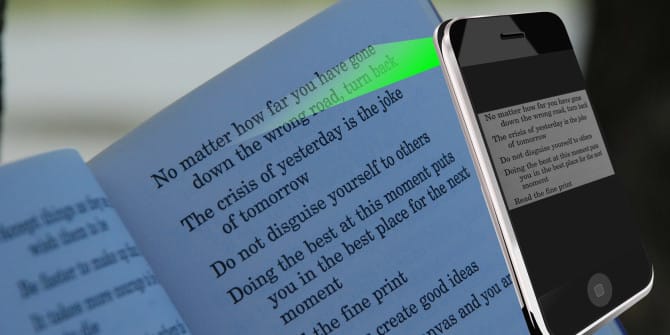
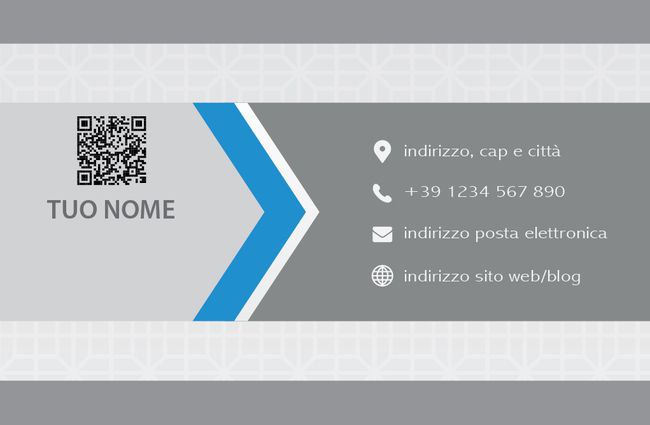
Non sarà sicuramente una cosa che vi capita tutti i giorni, ma probabilmente vi sarà accaduto che vi occorresse uno scanner a portata di mano per estrarre il testo da un documento, magari per registrare, nella vostra rubrica, i dati di un biglietto da visita senza trascriverli tutti. Vediamo come utilizzare lo smartphone a tale scopo.
Le applicazioni di cui parleremo sono Google Keep, un gestore di note e Google Translator, il famoso traduttore.
OCR con GOOGLE KEEP
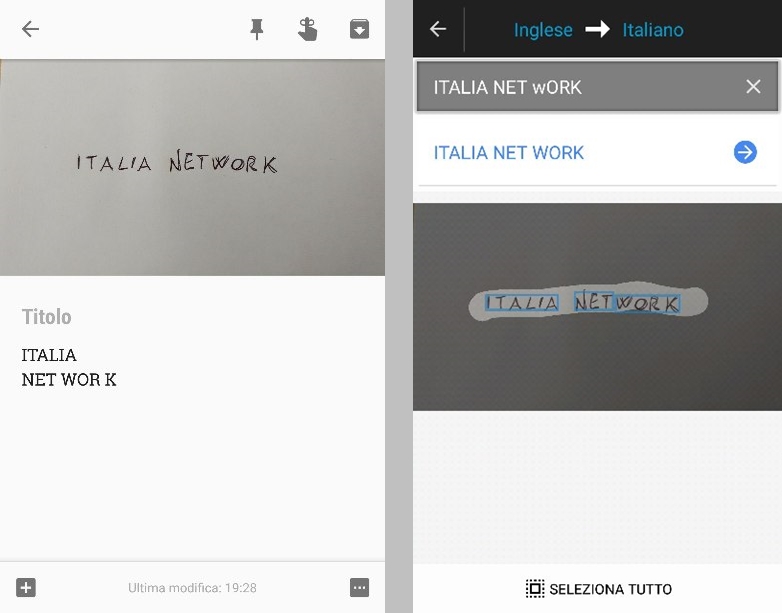
Forse non tutti sanno che Keep, il gestore di note di Google, ha integrato anche un ottimo sistema di riconoscimento dei caratteri. Per poterne usufruire dovremo creare una nota con l’immagine sulla quale ci interessa estrarre il testo.
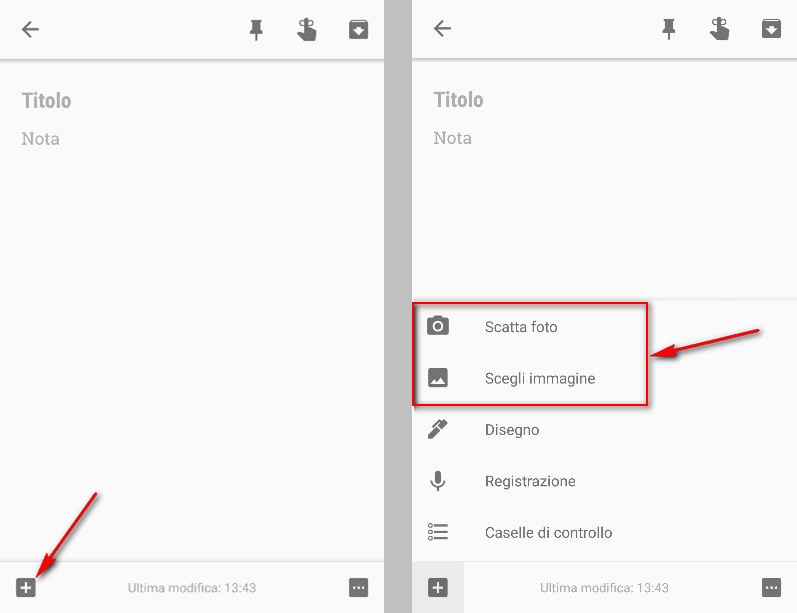
Innanzi tutto inserite una nuova nota dopodiché, senza scrivere nulla, cliccate sul pulsante “+” e dal menu che appare scegliete Scatta Foto o Scegli Immagine a seconda se avete già l’immagine sul telefono oppure no.
A questo punto avrete una nuova nota con la vostra immagine da cui volete recuperare il testo.
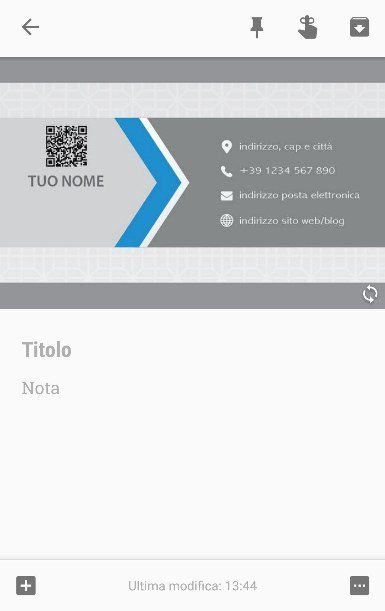
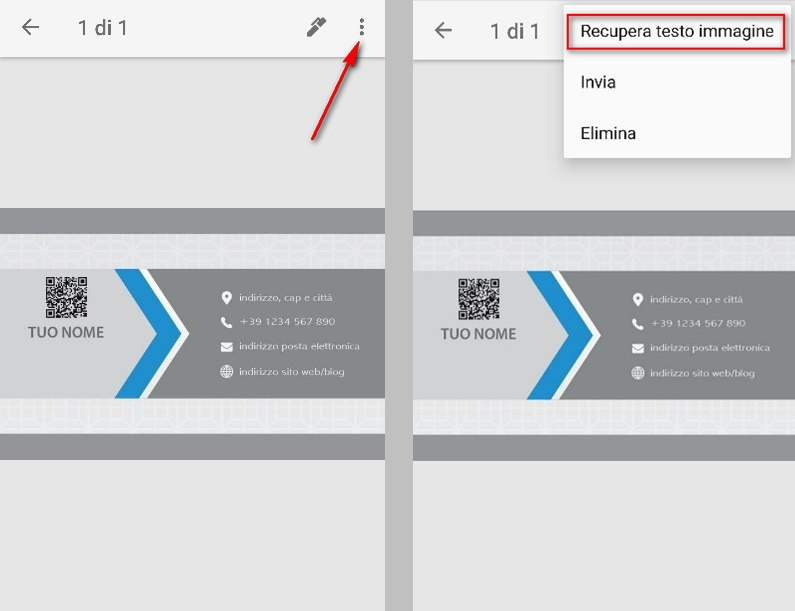
Tappando sull’immagine appariranno delle opzioni in alto a destra: noi cliccheremo sui 3 puntini e nel menu che apparirà sceglieremo Recupera testo immagine.
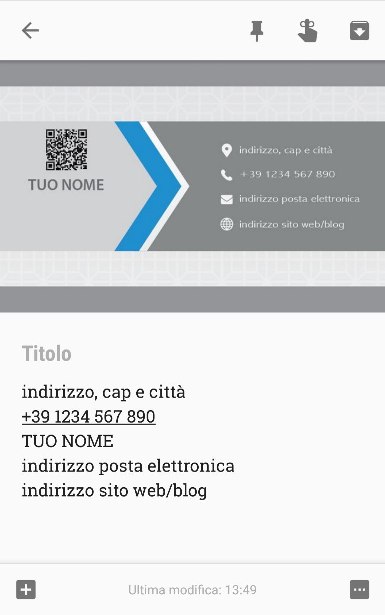
Dopo un certo tempo (dipende dalla quantità di testo da riconoscere, ma è quasi immediato) avrete il testo trascritto nella stessa nota: non dovrete fare altro che copiarlo ed incollarlo dove più vi occorre.
OCR con GOOGLE TRADUTTORE
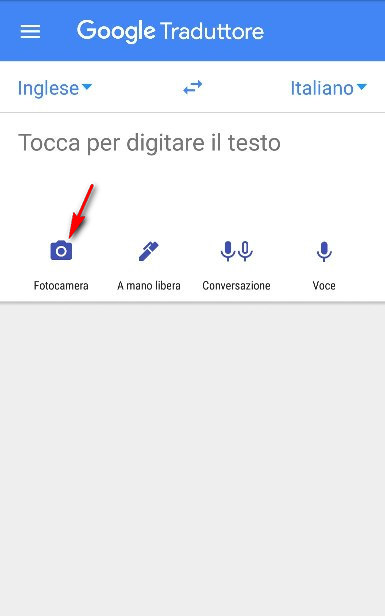
Aperta l’app, clicchiamo quindi sull’icona della fotocamera ed apriamo l’immagine da cui vogliamo catturare il testo o scattiamo una foto al biglietto da visita.
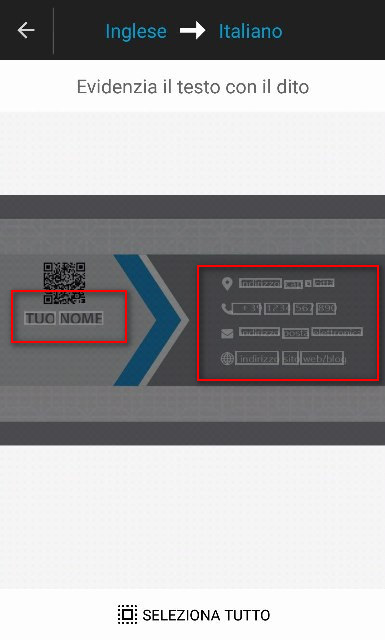
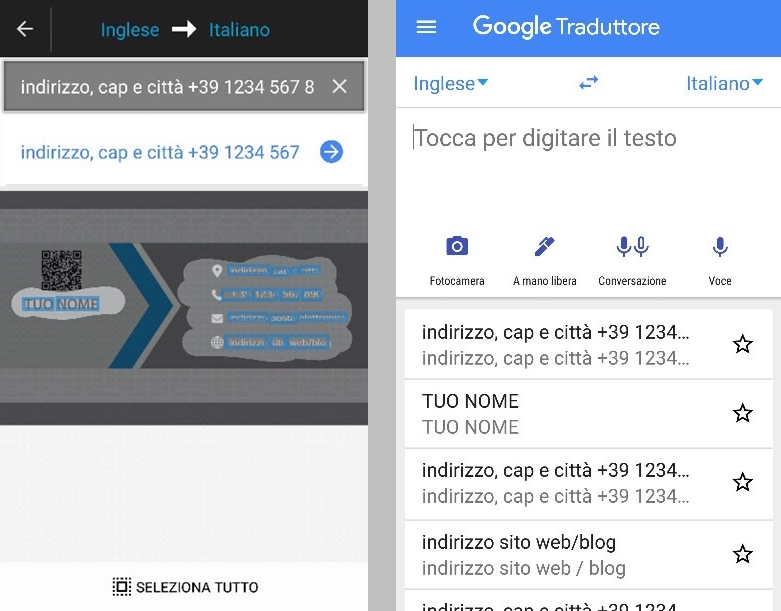
Il risultato è stato davvero sorprendente, in quanto è stato riconosciuto senza alcun problema.
CONCLUSIONI
Precisiamo che l’applicazione Keep è utilizzabile anche da PC recandosi all’indirizzo https://keep.google.com. Accedendo con il vostro account sarà possibile caricare l’immagine ed estrarre il testo comodamente dal vostro computer. Questo purtroppo non è possibile con l’applicazione Traduttore che ha questa funzionalità solo su smartphone.