

Un PDF editabile è un documento in cui è possibile inserire dei dati in determinati campi. Solitamente per creare questo tipo di documenti occorre installare un software specifico, cosa consigliata nel caso dovete modificare frequentemente file PDF. Se però vi capita sporadicamente di dover creare dei PDF editabili vi suggeriamo una via totalmente gratuita: stiamo parlando del servizio online di PDF Escape.
Il limite di questo servizio web è che le dimensioni del file che caricate deve essere inferiore a 10 Mb ed il documento deve avere meno di 100 pagine.
Creazione del PDF editabile
Recatevi sul sito web di PDF Escape a QUESTO indirizzo, dopodiché dovrete scegliere se creare il file PDF da zero oppure caricarne uno già fatto.
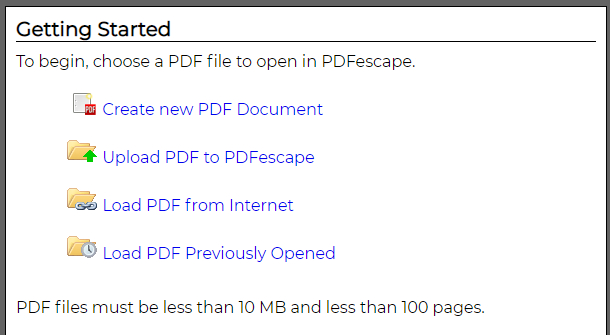
Nel nostro esempio abbiamo caricato un file creato prima in Word e poi convertito nel formato PDF ma la fonte potrebbe essere anche un modulo scansionato.
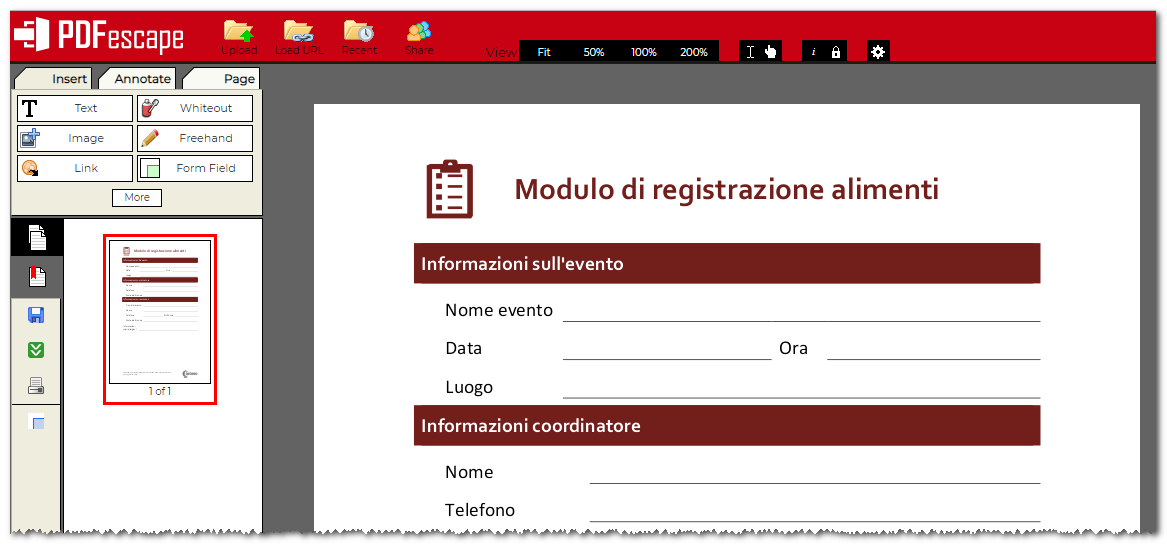
Una volta caricato il documento lo vedremo in anteprima e tramite gli strumenti in alto a sinistra andremo ad apportare delle modifiche al fine di creare dei campi che possano essere compilati dall’utente.
Lo strumento che interessa voi è quello evidenziato nel riquadro rosso e chiamato Form Field.
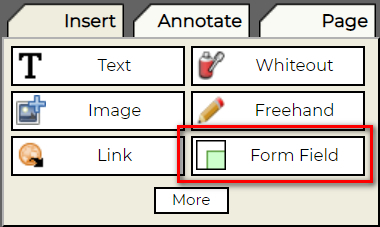
Selezionata quella opzione apparirà una finestra per scegliere quello che l’utente dovrà fare.
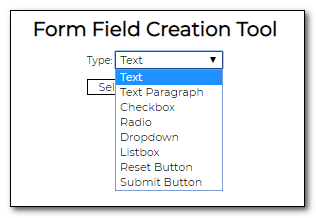
- TEXT → permette di inserire del testo su una singola riga
- TEXT PARAGRAPH → permette di inserire testo su più righe
- CHECKBOX → per selezionare diverse opzioni con la classica spunta a V
- RADIO → selezione tramite pallino
- DROPDOWN → selezione tramite tendina a discesa
- LISTBOX → selezione tramite lista a vista
- RESET BUTTON → inserisce un bottone che se premuto cancella tutti i dati inseriti dall’utente
- SUBMIT BUTTON → inserisce un bottone per la conferma dei dati inseriti

Inserimento dei campi compilabili
Adesso vediamo praticamente come inserire i vari campi che risulteranno poi modificabili dall’utente.
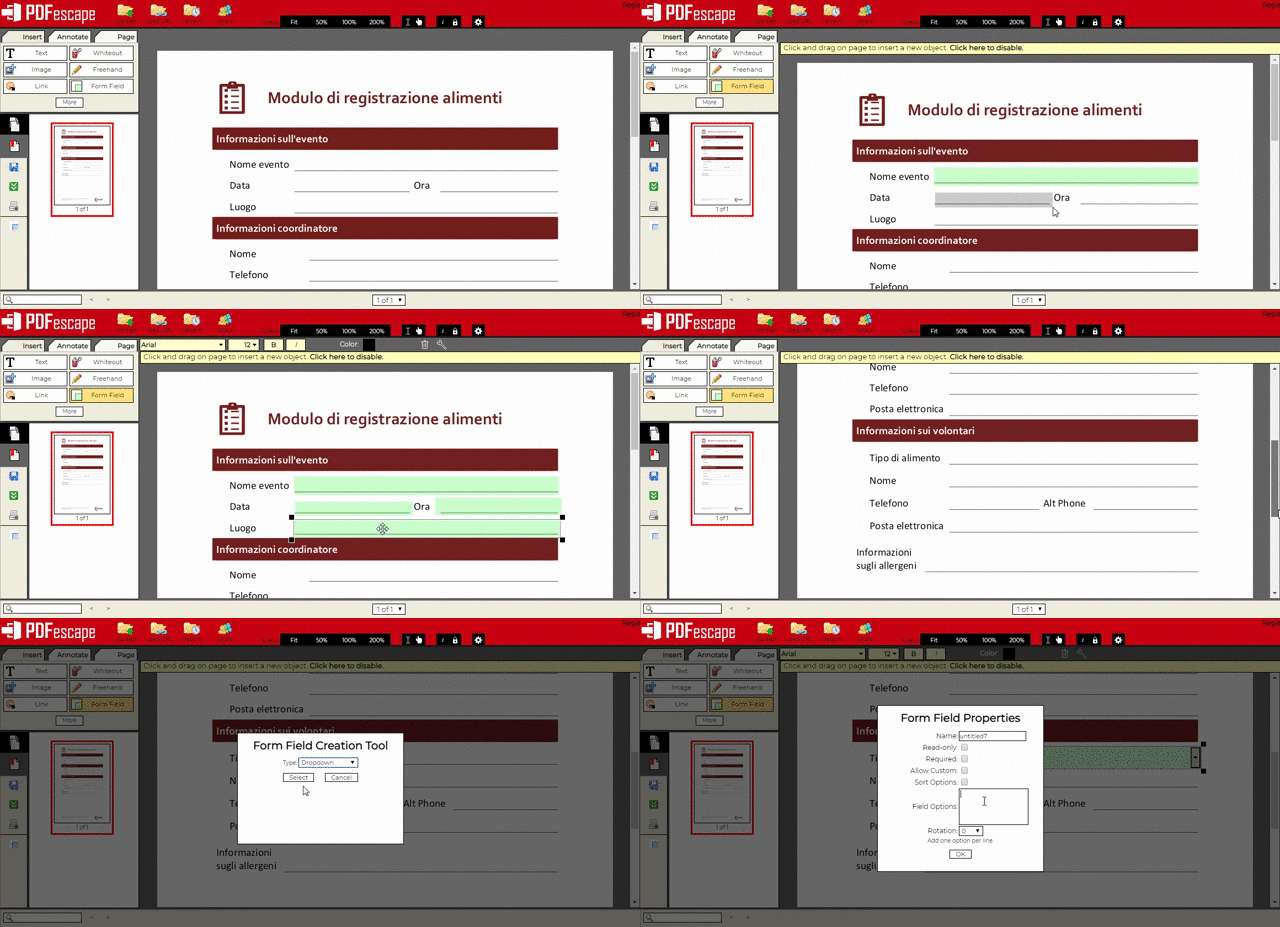
Selezionate il bottone Form Fields, selezionate Text e disegnate un rettangolo sopra la riga in cui andranno inseriti i dati richiesti.
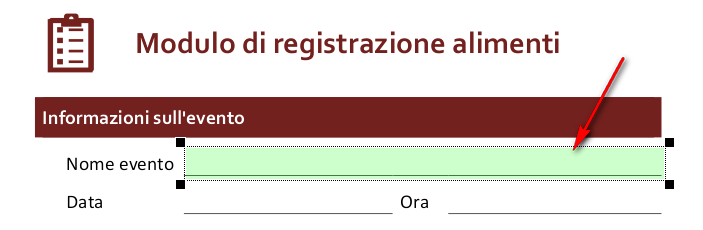
Se premete col tasto destro del mouse sopra il rettangolo appena inserito e selezionate Object Properties vi apparirà una finestra in cui personalizzare i campi che andranno inseriti.
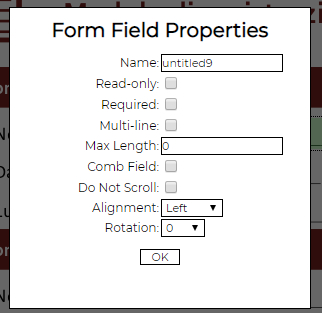
Potrete dare innanzitutto un nome al campo per poterlo identificare più velocemente: nel nostro esempio quel campo potrebbe esser chiamato Evento. Selezionando il box Required è possibile poi impostare come obbligatoria la compilazione di questo campo. Oppure è possibile impostare un numero massimo di caratteri che è possibile inserire, comodo nel caso si richieda di immettere per esempio un codice fiscale.
Se si inserisce una lista a tendina, le opzioni della lista vanno inserite andando sempre in Object Properties nell’apposito campo chiamato Field Options.
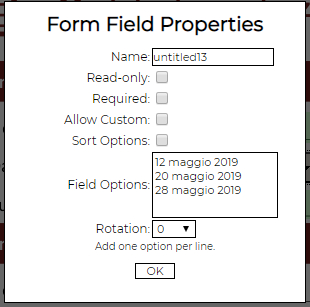
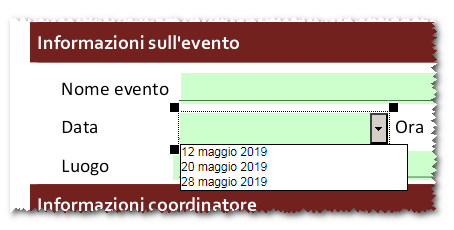
Queste poi appariranno quando si premerà sulla freccia per espandere le varie opzioni.
Se volete far selezionare delle opzioni tramite spunta potete inserire uno dei due oggetti Checkbox e Radio a seconda delle vostre necessità.
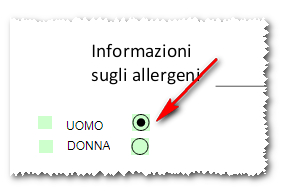
La differenza tra le due opzioni è che Checkbox è multiselezione mentre con Radio si può effettuare una sola scelta, come illustrato nell’immagine animata qua sotto.
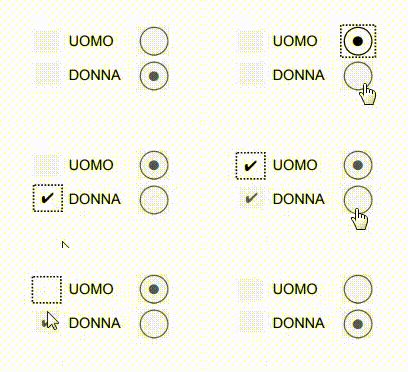
Dopo che avete inserito il primo elemento, disegnando un quadrato della dimensione voluta, potete duplicarlo facendo click col tasto destro del mouse e scegliendo Duplicate.
Nell’animazione sotto viene mostrato un esempio di come creare i campi che saranno compilabili.
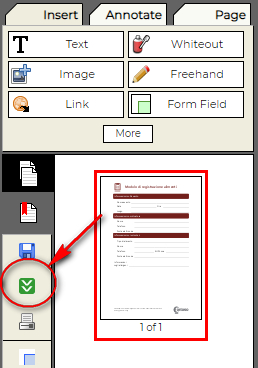
Dopo che avrete terminato di inserire tutti i campi che dovranno risultare compilabili potete scaricare il documento PDF compilabile, cliccando sul bottone di download evidenziato nell’immagine sotto.
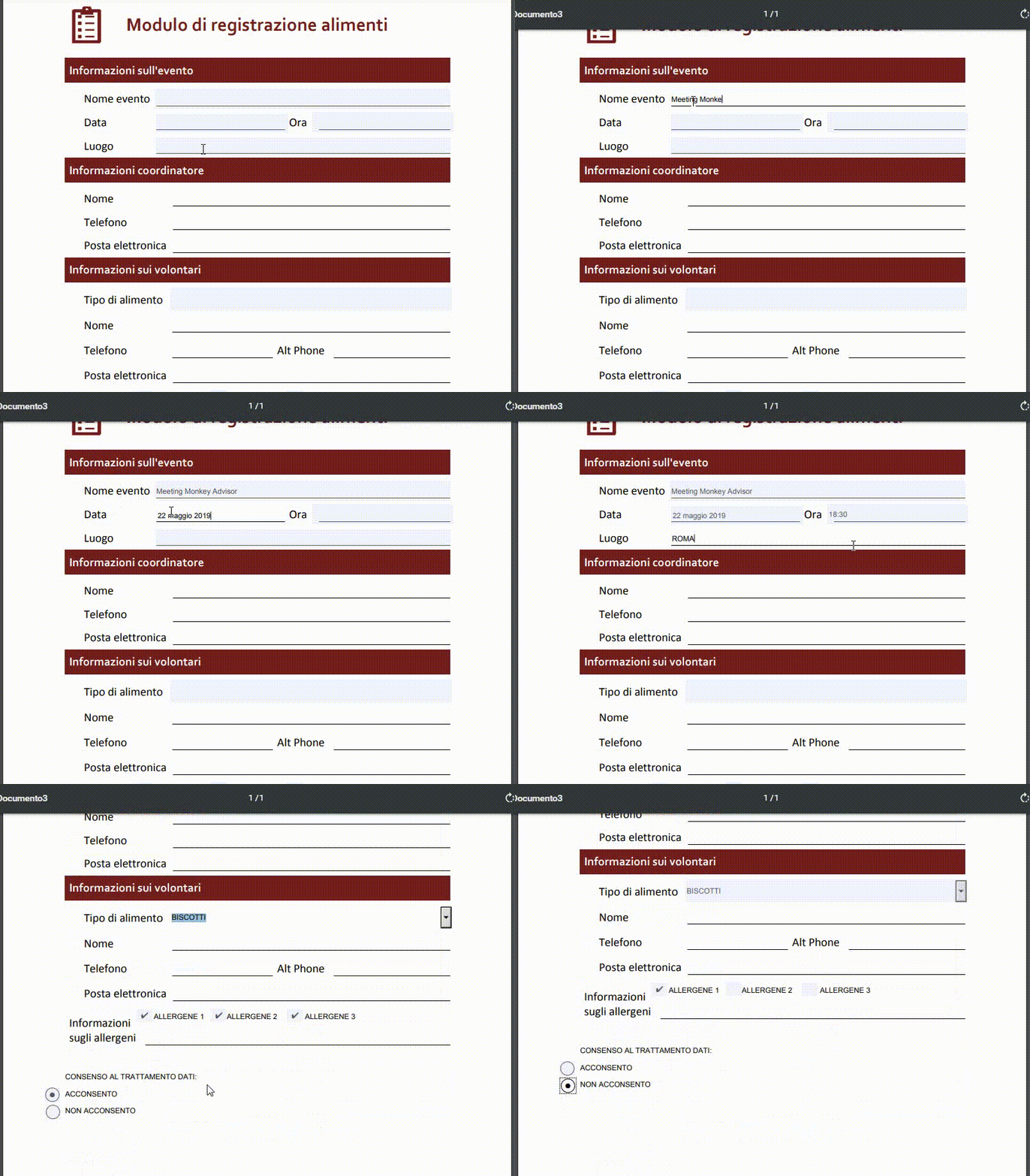
Il risultato che otterrete è illustrato nell’animazione che segue.
Conclusioni
Tramite il sito di PDF Escape potrete creare, in modo facile e totalmente gratuito, un documento in formato PDF editabile in modo che possa essere compilato senza la necessità di dover stampare il documento per poi scansionarlo una volta compilato a mano.
Inserendo il pulsante di Reset potrete cancellare tutto il contenuto inserito con un click: comodo nel caso il modulo debba essere compilato più volte.
Se invece volete effettuare altre operazioni su documenti in formato PDF potete leggere le altre nostre guide.